Handleiding Kantlijn
Samen schrijven in Markdown, met de commentaren in de kantlijn en git als geheugen.
Kantlijn is de schrijfomgeving van de onderzoeksgroep. Je schrijft er samen, tegelijk, aan documenten die als gewone Markdown-bestanden (.md) in een GitHub-repository staan. Deze handleiding legt uit hoe je ermee werkt. Hij staat in de app onder Handleiding in het gebruikersmenu en is daar ook als PDF te downloaden.
1. Inloggen
Open Kantlijn in je browser en kies Inloggen met GitHub. Je hebt een GitHub-account nodig; wie dat nog niet heeft, maakt het gratis aan op github.com. Er is geen apart Kantlijn-wachtwoord.
Wat je in Kantlijn ziet en mag, volgt uit GitHub:
| Jouw rol in de repository op GitHub | In Kantlijn |
|---|---|
| schrijver (write, maintain, admin) | bewerken, commentaar geven, documenten maken, hernoemen en terugzetten |
| lezer (read, triage) | alleen lezen: tekst, commentaar en historie |
| geen toegang | de repository bestaat voor jou niet |
Verlies je op GitHub je toegang, dan ben je hem binnen een minuut ook in Kantlijn kwijt, ook in een document dat je open hebt.
Geen patiëntgegevens. Kantlijn is voor onderzoeksnotities en teksten. Alles wat je schrijft komt in een git-repository en is zichtbaar voor iedereen die bij die repository kan. Zet er dus nooit gegevens in die naar een patiënt te herleiden zijn.
2. De startpagina en je repositories
Na het inloggen zie je je repositories: de GitHub-repositories waar Kantlijn aan gekoppeld is en waar jij bij mag. Achter een repository waar je alleen mag lezen staat alleen lezen.
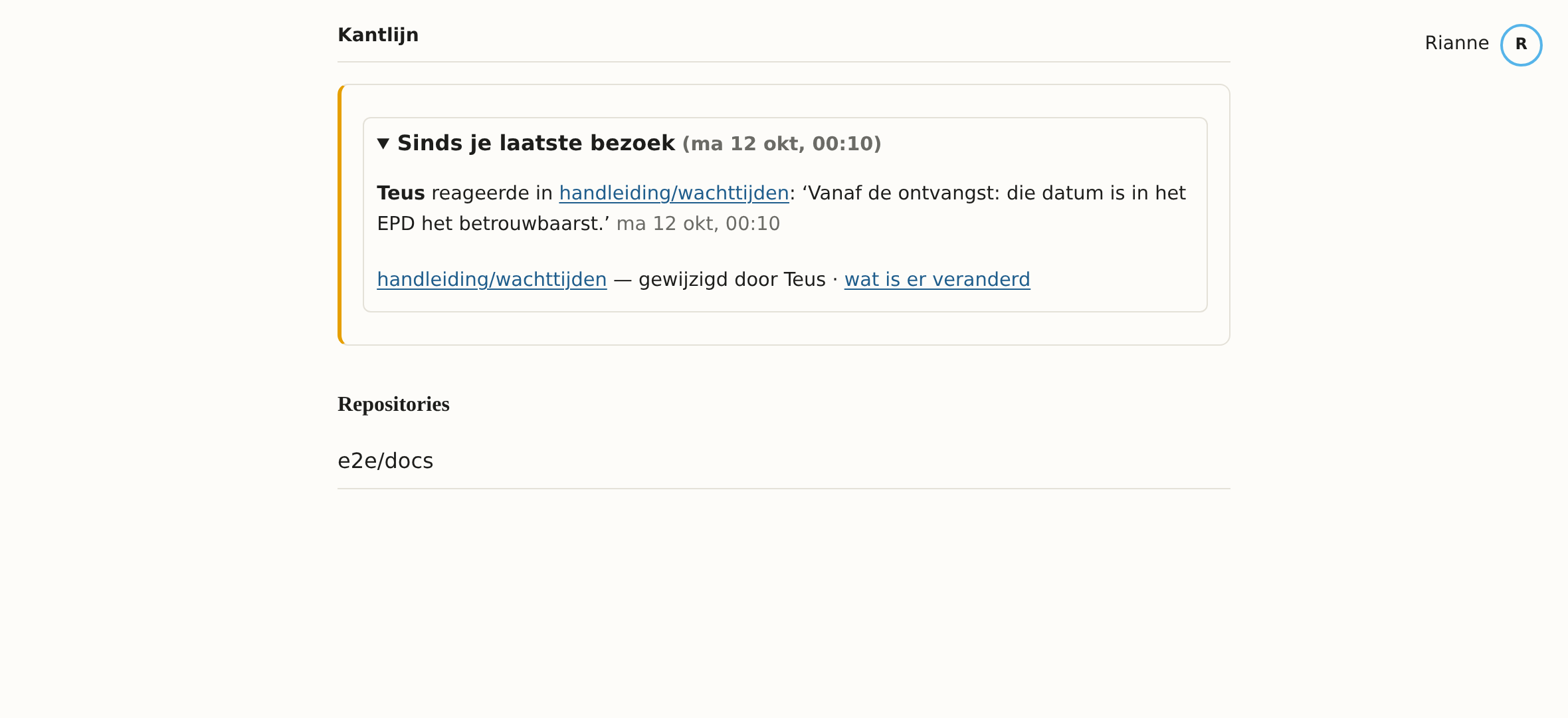
Sinds je laatste bezoek. Bovenaan de startpagina staat wat anderen deden terwijl jij weg was: waar je genoemd bent (@jij), welke documenten veranderd zijn en welk commentaar er bij kwam. Wil je dit overzicht niet, zet het dan uit in het gebruikersmenu rechtsboven ("Overzicht sinds je laatste bezoek").
Een repository koppelen. Kies + Repository koppelen. Je komt op GitHub, waar je de Kantlijn-app installeert op de repositories die je kiest. Daarna ziet iedereen die op GitHub bij zo'n repository kan, hem ook in Kantlijn. Een repository hoort niet bij één persoon: de toegang is die van GitHub.
Klik op een repository en je komt op de repository-pagina: links de documenten als mappenboom, rechts de documenten die het laatst gewijzigd zijn.
3. Documenten
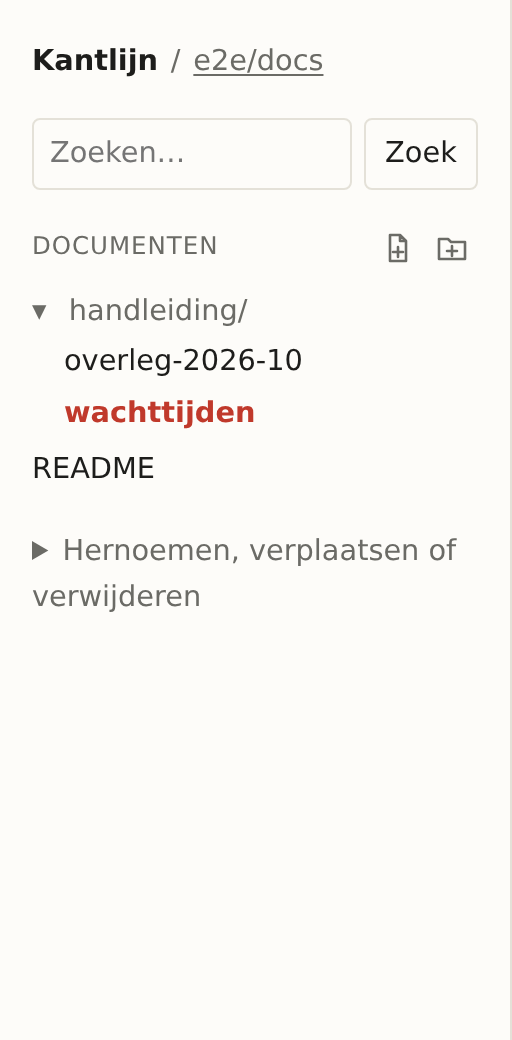
Het documentenmenu staat op een computer links naast het document. Op een telefoon open je het met ☰ Documenten in de kopregel.
- Nieuw document. Klik op het icoontje Nieuw document naast "Documenten" (of naast een map, dan komt het document in die map), typ een titel en kies Maken. De titel wordt de bestandsnaam (
titel.md) en de eerste kop. - Nieuwe map. Het icoontje ernaast; een map bestaat pas echt als er een document in staat.
- Markdown-bestanden uploaden. Onder Nieuw document staat "of .md-bestanden uploaden…". Zo zet je bestaande bestanden van je computer als documenten in de repository, precies zoals ze zijn.
- Hernoemen, verplaatsen of verwijderen. Onder de boom, als je een document open hebt. Verplaatsen is hernoemen met een map in de naam:
notities/overlegzetoverleg.mdin de mapnotities. De commentaren gaan mee. Verwijderen vraagt eerst om bevestiging; het document blijft in de historie van de repository bestaan. - Zoeken. Het zoekvak bovenin het menu zoekt in de tekst van alle documenten van de repository. De resultaten tonen de regel waarin de tekst staat en openen het document op die plek.
Adres van een document. Elk document heeft een vast adres: /d/<eigenaar>/<repository>/<pad>. Dat adres kun je delen; wie erbij mag, komt rechtstreeks in het document.
4. Schrijven
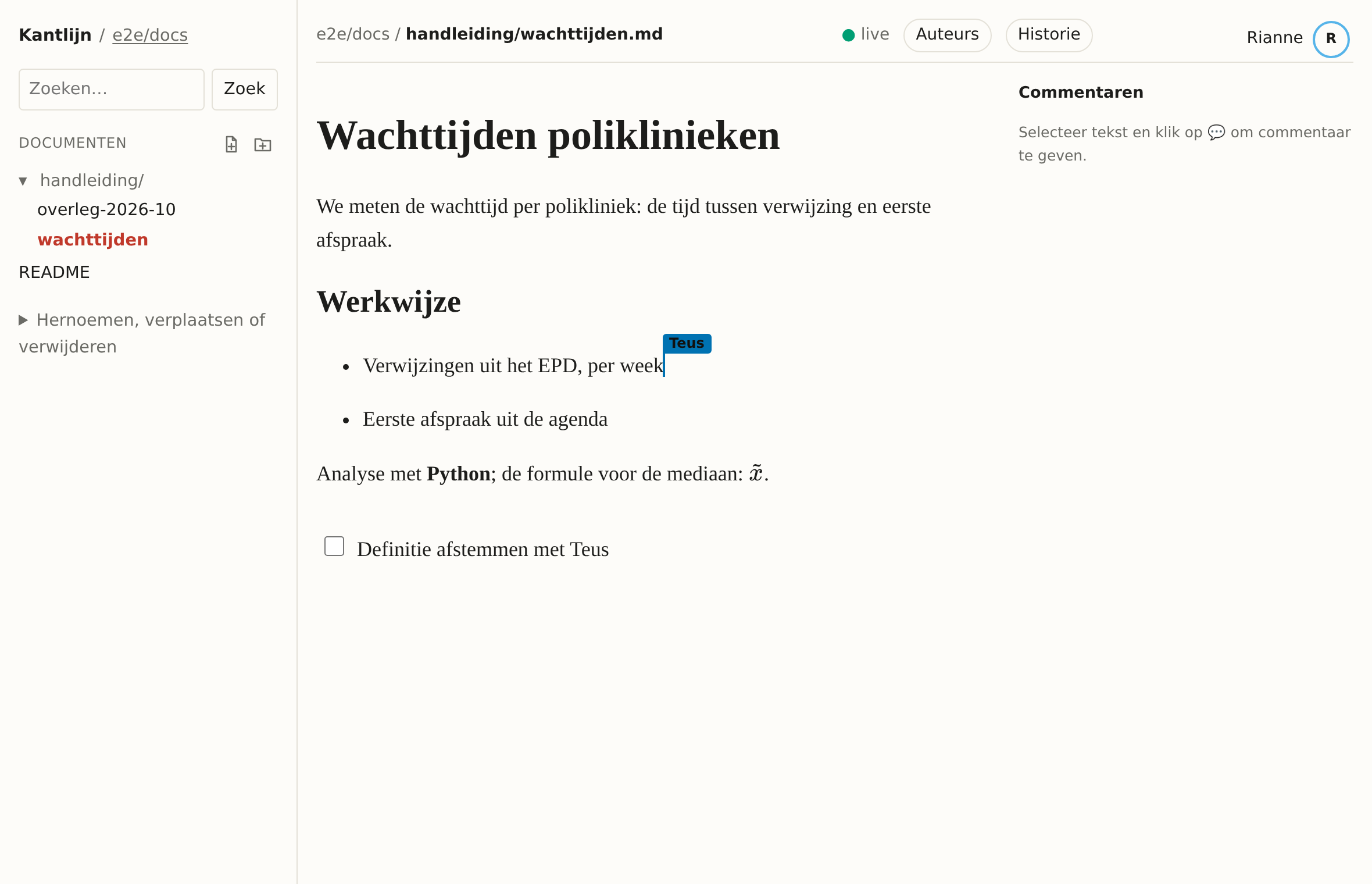
Je typt gewoon. Wat je typt, staat na een halve minuut als Markdown in de repository; je hoeft niets op te slaan. Rechts van de documentnaam staat de status: live betekent dat je verbonden bent en dat anderen meekijken en meeschrijven.
Opmaak
Op een computer typ je opmaak zoals in Markdown, en Kantlijn maakt er meteen opmaak van:
| Typ | Krijg |
|---|---|
# , ## , ### aan het begin van een regel |
kop 1, 2 of 3 |
- of * |
opsomming |
1. |
genummerde lijst |
- [ ] |
takenlijst (klik op het vakje om af te vinken) |
**vet**, *cursief*, ~~doorgehaald~~, `code` |
vet, cursief, code |
> |
citaat |
``` |
codeblok |
--- |
scheidingslijn |
$E = mc^2$ |
formule in de tekst |
[tekst](https://adres) |
een link |
Ook de gebruikelijke sneltoetsen werken: Ctrl+B voor vet, Ctrl+I voor cursief, Ctrl+Z om ongedaan te maken. Selecteer je tekst met de muis, dan verschijnt een kleine opmaakbalk bij de selectie, met dezelfde knoppen als de werkbalk op de telefoon.
Plakken. Plak je Markdown-tekst (bijvoorbeeld uit een ander bestand), dan wordt die herkend en als opmaak ingevoegd. Plak je tekst van een website of uit Word, dan blijft de structuur (koppen, lijsten, vet) zo goed mogelijk behouden.
Het slash-menu
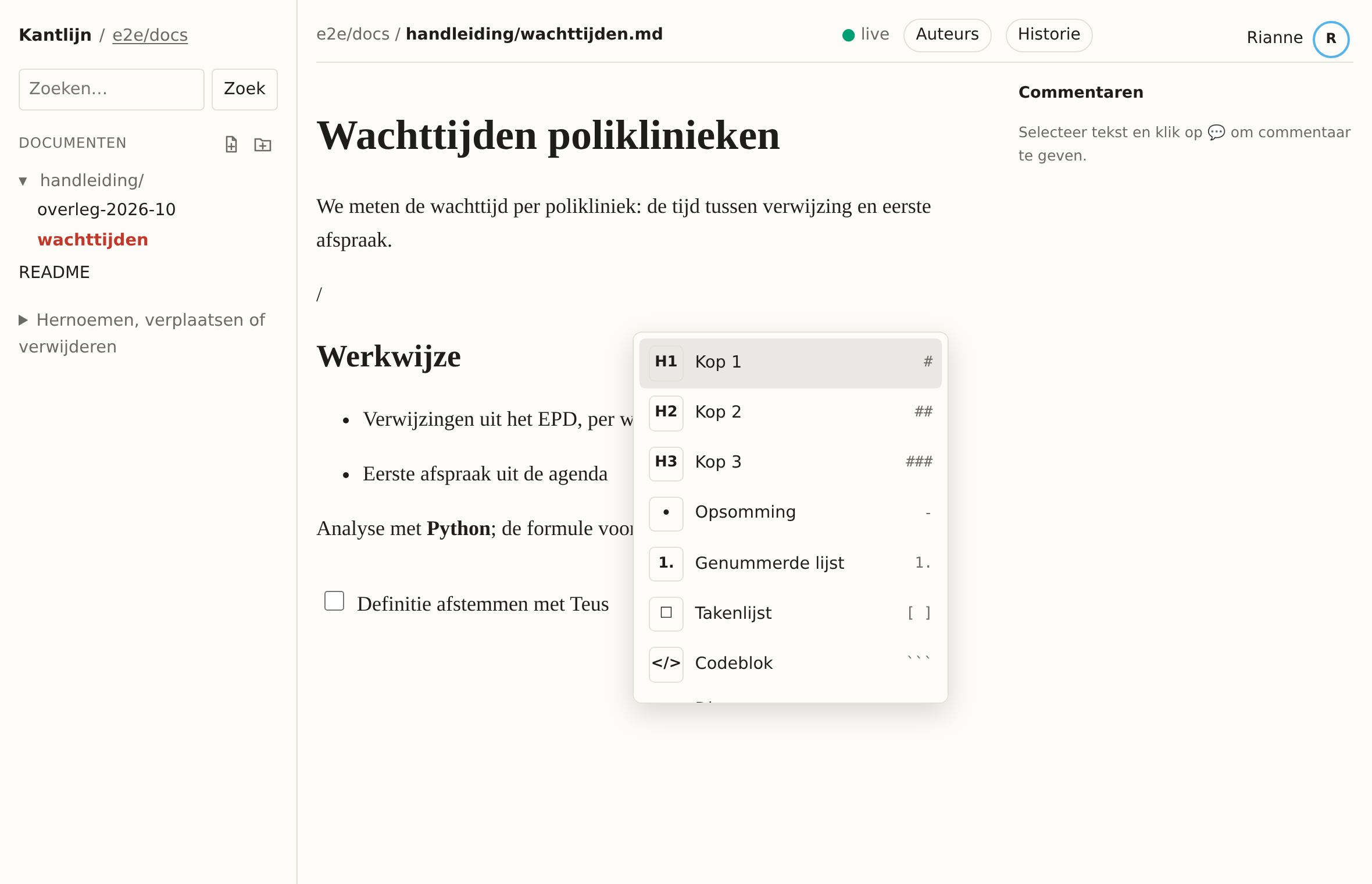
Typ een / op een lege regel (of kies / op de werkbalk van de telefoon) en je krijgt het menu met blokken. Typ verder om te filteren, kies met de pijltjes en Enter, of klik.
- Kop 1, 2, 3, Opsomming, Genummerde lijst, Takenlijst, Citaat, Scheidingslijn.
- Codeblok: code met kleuren per taal. De taal kies je rechtsboven in het blok.
- Diagram (Mermaid): een codeblok met de taal
mermaid. Terwijl je de tekst van het diagram typt, staat het diagram eronder getekend. Zie mermaid.js.org voor de notatie. - Formule en Formule in de tekst: wiskunde in LaTeX, weergegeven met KaTeX. Klik op een formule om hem te bewerken.
- Tabel: een tabel van drie bij drie. Met de cursor in een tabel verschijnt het tabelmenu: rij of kolom erbij of eraf, een onderschrift, of de tabel weg.
- Afbeelding: kies een bestand van je computer. Je kunt een afbeelding ook rechtstreeks in de tekst plakken of erin slepen. De afbeelding komt in de map
assetsvan de repository en in de tekst staat een link naar het bestand. Sleep het handvat rechtsonder om hem kleiner te maken. - Inklapblok: een blok met een titel dat lezers kunnen open- en dichtklappen. In het bestand staat het als
<details>/<summary>.
Links naar andere documenten
Typ [[ en kies een document uit de lijst. De link verschijnt als een chip met de titel van het document; klikken opent het. In het bestand staat een gewone relatieve Markdown-link, zodat hij ook op GitHub werkt. Onderaan het commentaarpaneel staan onder Verwijzingen naar dit document alle documenten die naar het open document linken.
Staat de cursor in een gewone link, dan verschijnt het adres eronder met Openen ↗. Een klik in de tekst zet alleen de cursor, zodat je de link kunt bewerken; op een computer opent Ctrl+klik hem meteen.
Inklappen, inhoudsopgave en ankers
- Beweeg de muis links van een kop of een lijstpunt met subpunten en klik op ▾ om de sectie of de subpunten in te klappen. Dat is alleen jouw weergave; het document verandert niet en anderen zien alles.
- In het documentenmenu staat een inhoudsopgave van de koppen van het open document. Klik op een kop en het adres in de adresbalk eindigt op
#die-kop; dat adres kun je delen, de ontvanger komt precies bij die kop uit. Een link naar een kop in een ander document schrijf je alsnotitie.md#kop.
Lettertype en tekstgrootte
In het gebruikersmenu rechtsboven kies je het lettertype (een schreefletter of een van drie schreefloze) en de tekstgrootte (S, M, L), en of je Kantlijn licht, donker of zoals je systeem wilt zien. Deze keuzes gelden voor jou, in deze browser.
5. Samen schrijven
Iedereen die het document open heeft, ziet alles wat de anderen typen, meteen. Je ziet hun cursor met hun naam erbij, in hun eigen kleur.
- Auteurs. De knop Auteurs in de kopregel kleurt de tekst per schrijver, met een legenda erboven. Tekst die nog niet in de repository staat, is apart gemarkeerd.
- Nu in dit document. In de kopregel staat wie het document nu open heeft. Klik op iemands naam om met die persoon mee te scrollen terwijl hij of zij schrijft; zelf scrollen of typen stopt het volgen weer.
- Wijzigingen van buiten. Iemand kan een document ook buiten Kantlijn bewerken, bijvoorbeeld in een editor op de laptop, en naar GitHub pushen. Kantlijn haalt die wijziging op en voegt hem in het open document in, ook terwijl jij typt. Botsen de twee op dezelfde plek, dan houdt Kantlijn beide en meldt dat boven het document, met een link naar de historie.
6. Commentaar
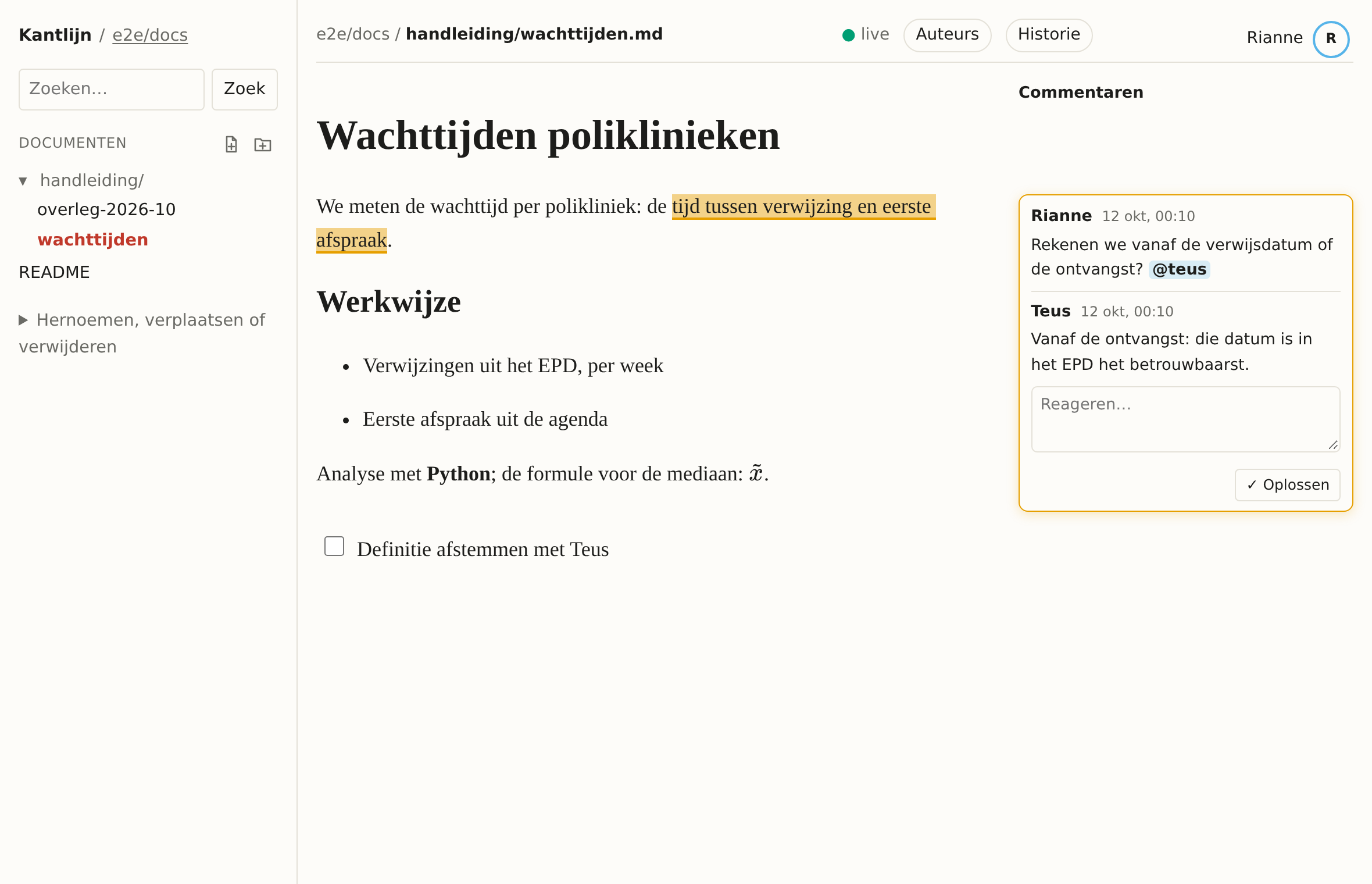
Selecteer tekst en klik op 💬 Commentaar (op de telefoon: de 💬 op de werkbalk). Typ je commentaar en kies Plaatsen. De tekst krijgt een markering; het commentaar staat rechts in het paneel, met de geselecteerde tekst als citaat erboven.
- Iemand noemen. Typ @ en kies een naam. Wie genoemd wordt, ziet dat op de startpagina onder "Sinds je laatste bezoek", krijgt het in de dagelijkse mail, en als die persoon Fibery gekoppeld heeft, ook als taak in Fibery.
- Reageren. Klik op een commentaar, typ onder de thread en kies Reageren.
- Oplossen. ✓ Oplossen haalt de markering uit de tekst; de thread blijft bewaard en kan heropend worden.
- Bladeren. Met 💬 en het getal rechtsonder open je het paneel; met de pijlen erin ga je van commentaar naar commentaar.
- Verweesd commentaar. Is de tekst waar een commentaar bij hoorde weggehaald, ook door een wijziging van buiten, dan blijft het commentaar in het paneel staan, gemarkeerd als verweesd. Je kunt het terugzetten op een andere selectie of oplossen.
Commentaren komen nooit in het Markdown-bestand zelf: ze staan ernaast in de repository, in de map .kantlijn, zodat het document schoon blijft.
7. Historie: versies vergelijken en terugzetten
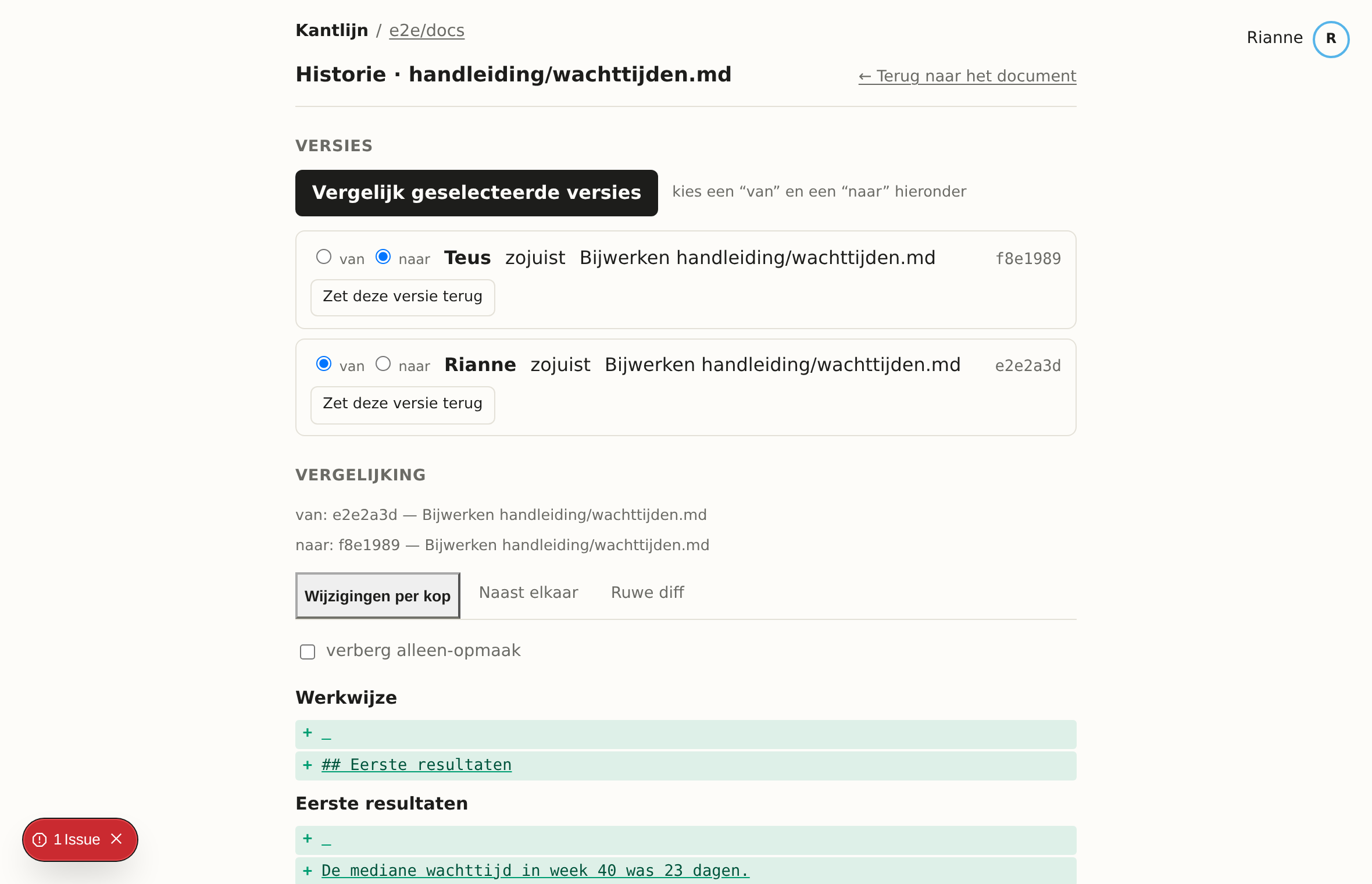
Klik op Historie in de kopregel van het document. Je ziet alle versies (elke versie is een commit in git) met datum en wie eraan schreef.
- Kies twee versies om ze te vergelijken, in drie weergaven: Wijzigingen per kop (alleen de secties die veranderd zijn), Naast elkaar, en de Ruwe diff van het Markdown-bestand.
- Zet deze versie terug zet de inhoud van een oude versie als nieuwe versie bovenop. Er gaat dus nooit iets verloren: de tussenliggende versies blijven in de historie staan.
8. Waar het staat: de repository op GitHub
Elk document is een .md-bestand in de GitHub-repository, en elke wijziging is een commit op naam van wie schreef. Dat betekent:
- Je kunt de repository clonen en de documenten met elke editor bewerken; wat je pusht, verschijnt in Kantlijn.
- Je kunt de bestanden op GitHub zelf lezen, met dezelfde opmaak.
- Kantlijn weggooien kost niets: de documenten en de commentaren staan compleet in de repository.
Kantlijn schrijft strikte Markdown. Drie bewuste uitzonderingen zijn HTML die GitHub ook toont: het inklapblok (<details>), een onderschrift bij een tabel of afbeelding (<figure>/<figcaption>) en de breedte van een afbeelding (<img width>).
9. Koppelingen en de dagelijkse mail
- Fibery. Op Koppelingen (Fibery) in het gebruikersmenu koppel je je eigen Fibery-account met een API-token. Word je in een commentaar genoemd, dan maakt Kantlijn een taak voor je in Fibery met een link naar het commentaar. Oplossen in Kantlijn zet de taak op Done.
- Dagelijkse mail. Elke ochtend om acht uur krijg je één mail met wat anderen sinds de vorige mail deden: waar je genoemd bent, welke documenten veranderd zijn en welk commentaar er bij kwam. Niets te melden, geen mail. Uitzetten kan in het gebruikersmenu ("Dagelijkse mail met nieuws").
10. Op de telefoon
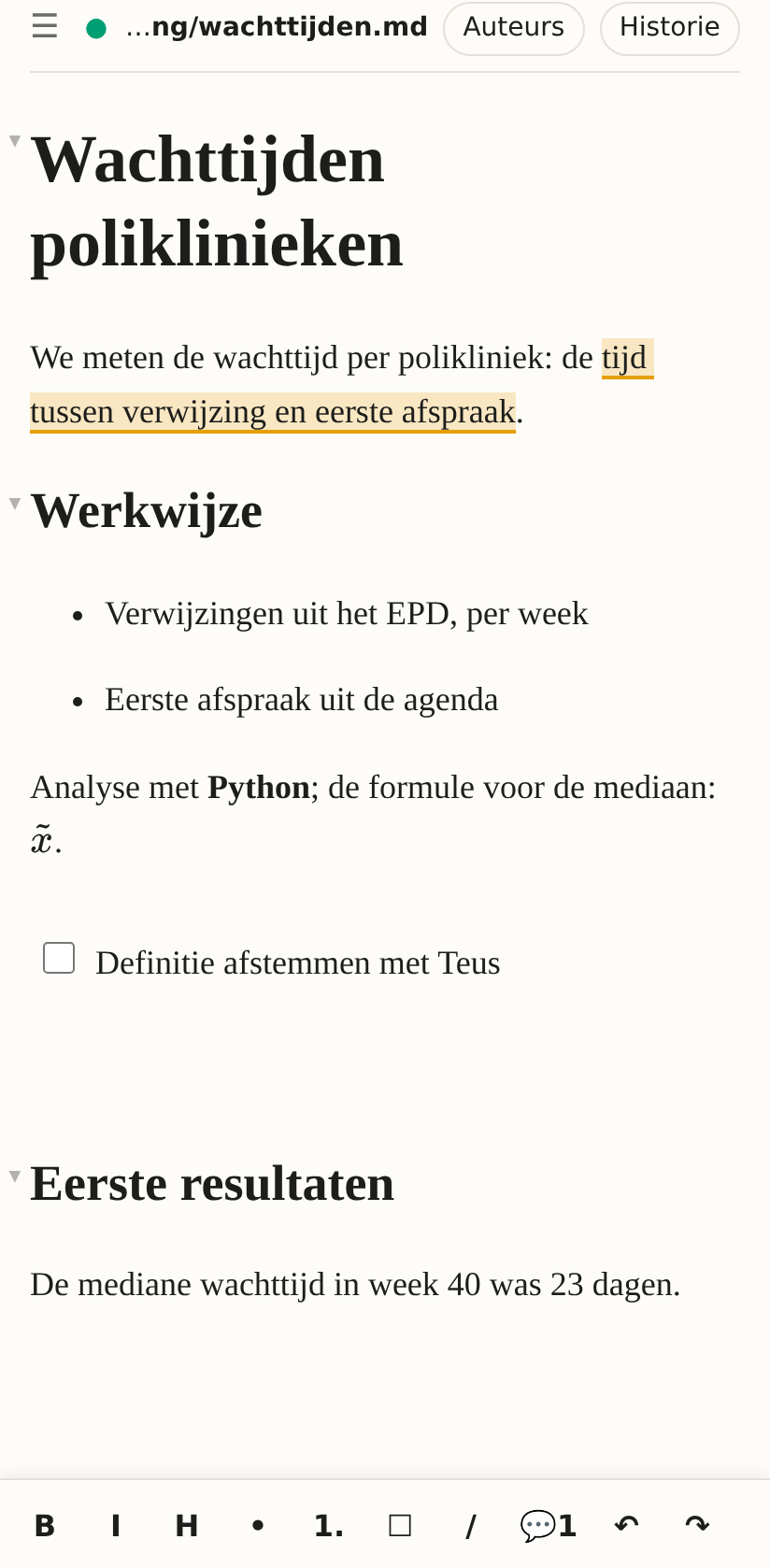
Kantlijn werkt in de browser van je telefoon en kun je als app op het beginscherm zetten:
- Android (Chrome): menu ⋮ → Toevoegen aan startscherm (of "App installeren").
- iPhone (Safari): deelknop → Zet op beginscherm.
Boven het toetsenbord staat de werkbalk: vet, cursief, kop, opsomming, genummerde lijst, takenlijst, inspringen en uitspringen van lijstpunten, / voor het slash-menu, 💬 voor commentaar, en ongedaan maken en opnieuw.
Offline. Zonder verbinding kun je documenten die je eerder open had alleen lezen. Een melding zegt van wanneer die kopie is. Schrijven kan pas weer als er verbinding is; dat is bewust, zodat het bestand in de repository en wat jij ziet nooit uit elkaar lopen. Had je toch getypt op het moment dat de verbinding wegviel, dan biedt Kantlijn je tekst na het opnieuw laden aan om te kopiëren.
11. Gebruikersmenu
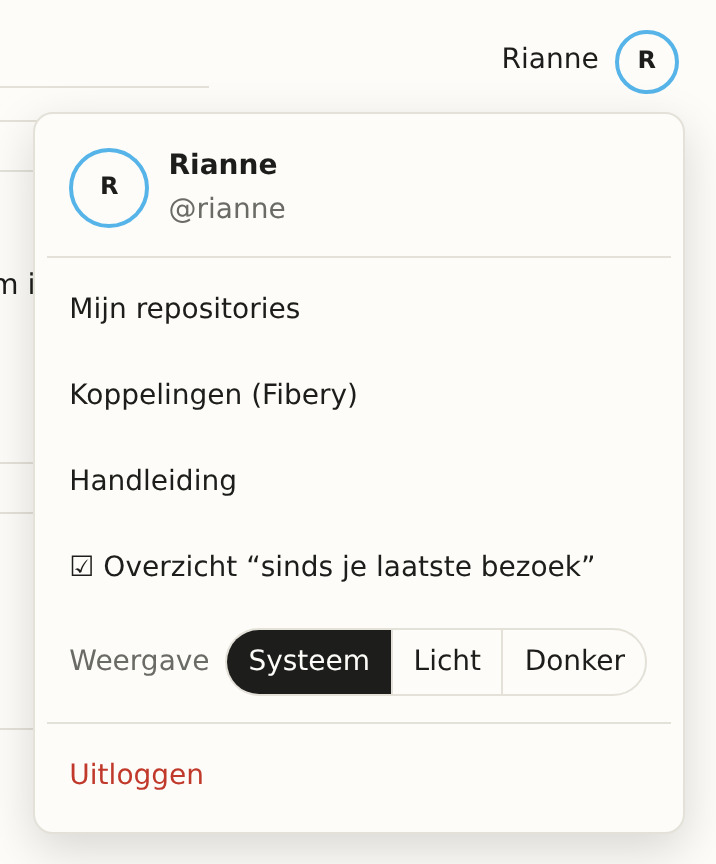
Rechtsboven staat je profielfoto. Klik erop voor:
- Mijn repositories (de startpagina), Koppelingen (Fibery), de repository en je profiel op GitHub, Repository koppelen.
- Handleiding: deze tekst, met de PDF.
- De schakelaars Overzicht "sinds je laatste bezoek" en Dagelijkse mail met nieuws.
- Licht, donker of systeem; lettertype; tekstgrootte.
- Uitloggen. Op een gedeeld apparaat worden daarbij ook de offline kopieën weggehaald.
12. Omgevingen
Naast de echte Kantlijn zijn er twee oefenversies, herkenbaar aan een gekleurd label naast het woord Kantlijn in de kopregel: test (nieuwe onderdelen om uit te proberen) en staging (de volgende versie). Die werken met aparte oefen-repositories. Wat je daar schrijft, komt dus niet in de echte documenten.
Vragen of iets kapot?
Zeg het Jasper, of zet het als kaart op het Kantlijn-bord in Fibery. Elke testronde levert kaarten op, en elke kaart wordt een verbetering.